
Si usas Claude a diario, seguro te ha pasado: le pides que te arme un tablero, un temporizador, un seguimiento de pedidos o una página para preparar reuniones, lo usas un rato… y después tienes que volver al chat para abrirlo otra vez.
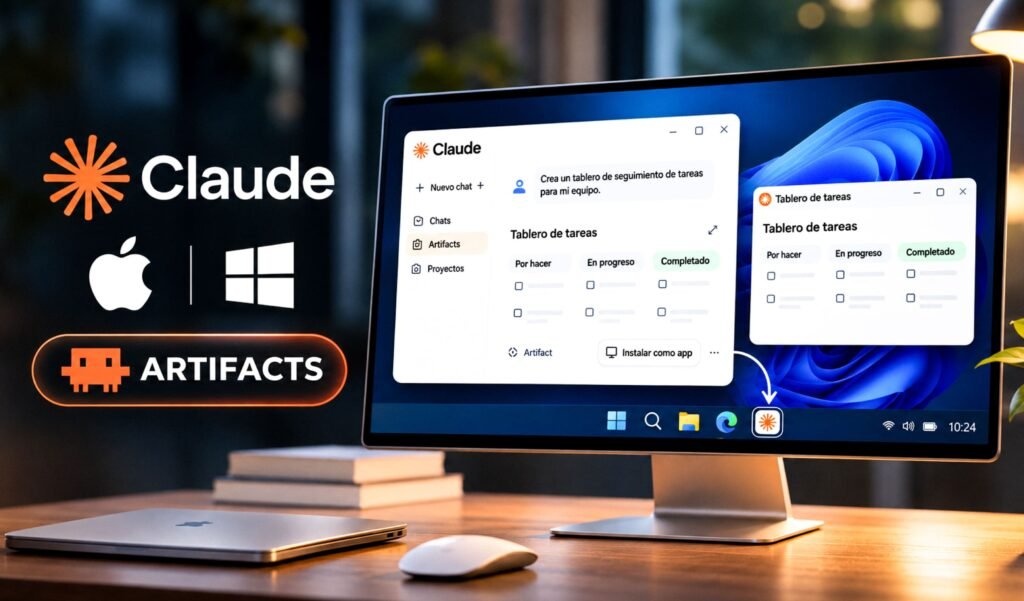
Eso es lo que Anthropic acaba de cambiar. El 24 de noviembre de 2026 anunció Install as app, una función en beta de Claude para Mac y Windows que convierte un artifact en una app de escritorio. La app tiene su propio icono, se abre en su propia ventana y puede avisarte o quedarse en la barra de menú, como cualquier otra herramienta de tu computador.
En esta guía te explicamos qué significa usar Claude artifacts como app, cómo instalarlos paso a paso, qué puede hacer esa app en tu computadora y qué precauciones conviene tener con los permisos.
Qué es un artifact de Claude
Un artifact es un resultado que Claude abre en un panel al lado del chat, en lugar de dejarlo perdido en medio de la conversación. Puede ser un gráfico, una página, un tablero o una mini herramienta interactiva. Lo puedes revisar, pedirle cambios y volver a usarlo más adelante.
Al principio, los artifacts se pensaron sobre todo para compartir un entregable: un texto, un diseño o una visualización. Con el tiempo, mucha gente los empezó a usar como herramientas de trabajo: por ejemplo, una página para preparar una reunión que toma datos del calendario y del correo, o un tablero con los pedidos que hay que enviar ese día.
Esa es la idea detrás de instalarlos como app: si ya dependes de una de esas herramientas, debería abrirse como el resto de tus aplicaciones y, cuando haga falta, recordarte que hay algo pendiente.
Si todavía estás eligiendo un plan, también te puede servir esta guía sobre si Claude AI es gratis y cómo usarlo.
Claude artifacts como app: qué es “Install as app”
Install as app permite tomar un artifact y dejarlo instalado en tu Mac o en tu PC con Windows. Deja de vivir solo dentro de la ventana de Claude: pasa a tener su propio icono y se abre en una ventana independiente.
Según el anuncio oficial de Anthropic y el centro de ayuda de Claude, esto es lo más importante:
- No tienes que empaquetar ni firmar la app. Claude se encarga de la instalación.
- La app usa tu cuenta de Claude: no necesitas una clave de API ni un inicio de sesión aparte.
- Sigue siendo el mismo artifact. Si tú u otra persona con permiso lo edita, la app se actualiza sola.
- Puede usar Claude y tus conectores, igual que el artifact en el chat.
- Para abrirla, tienes que estar en línea y con la sesión iniciada en Claude.
- Cualquier consulta que la app le haga a Claude cuenta para los límites de uso de tu plan. Crear la app también suma a ese consumo.
Un detalle práctico: las opciones del navegador como “Agregar al Dock”, “Agregar acceso directo” o “Agregar a la pantalla de inicio” solo crean un atajo. No son lo mismo que Install as app y no traen las funciones de escritorio que explicamos en esta guía.
Qué puede hacer una app instalada
Una vez instalado, el artifact ya no es solo una vista dentro del chat. Puede comportarse más como una app normal, siempre dentro de lo que tú le autorices.
Entre otras cosas, puede:
- Abrirse en su propia ventana, con su propio icono.
- Enviar notificaciones mientras usas otras apps.
- Responder a atajos de teclado, incluso cuando estás en otra ventana.
- Quedarse fija por encima de otras ventanas.
- Agregar un elemento a la barra de menú en macOS o un icono en la bandeja del sistema en Windows.
- Usar Claude y tus conectores para, por ejemplo, consultar tu calendario o tu correo, si ya los tienes conectados.
- Si le das el permiso más alto, ejecutar programas y leer, cambiar o borrar archivos de tu computadora.
Anthropic ha mostrado ejemplos internos para ilustrar hasta dónde puede llegar, como un editor de imágenes por capas (Linnet), un administrador de archivos (Phosphor), una app para organizar carpetas con ayuda de Claude (Sift), una terminal con asistencia de Claude (Tern) y un monitor de rendimiento en la barra de menú o en la bandeja del sistema (Vitals).
También sirven usos más cotidianos, como un temporizador Pomodoro en la barra de menú, un recordatorio para estirarte cada hora o una app de Windows que renombre las fotos de una carpeta por fecha.
Si trabajas con diseño o páginas web, esta función encaja muy bien con lo que ya se puede armar en un artifact visual. En ConectiHub ya habíamos visto cómo Claude Design está transformando el diseño web y el marketing con IA.
Cómo usar Claude artifacts como app, paso a paso
Qué necesitas antes de empezar
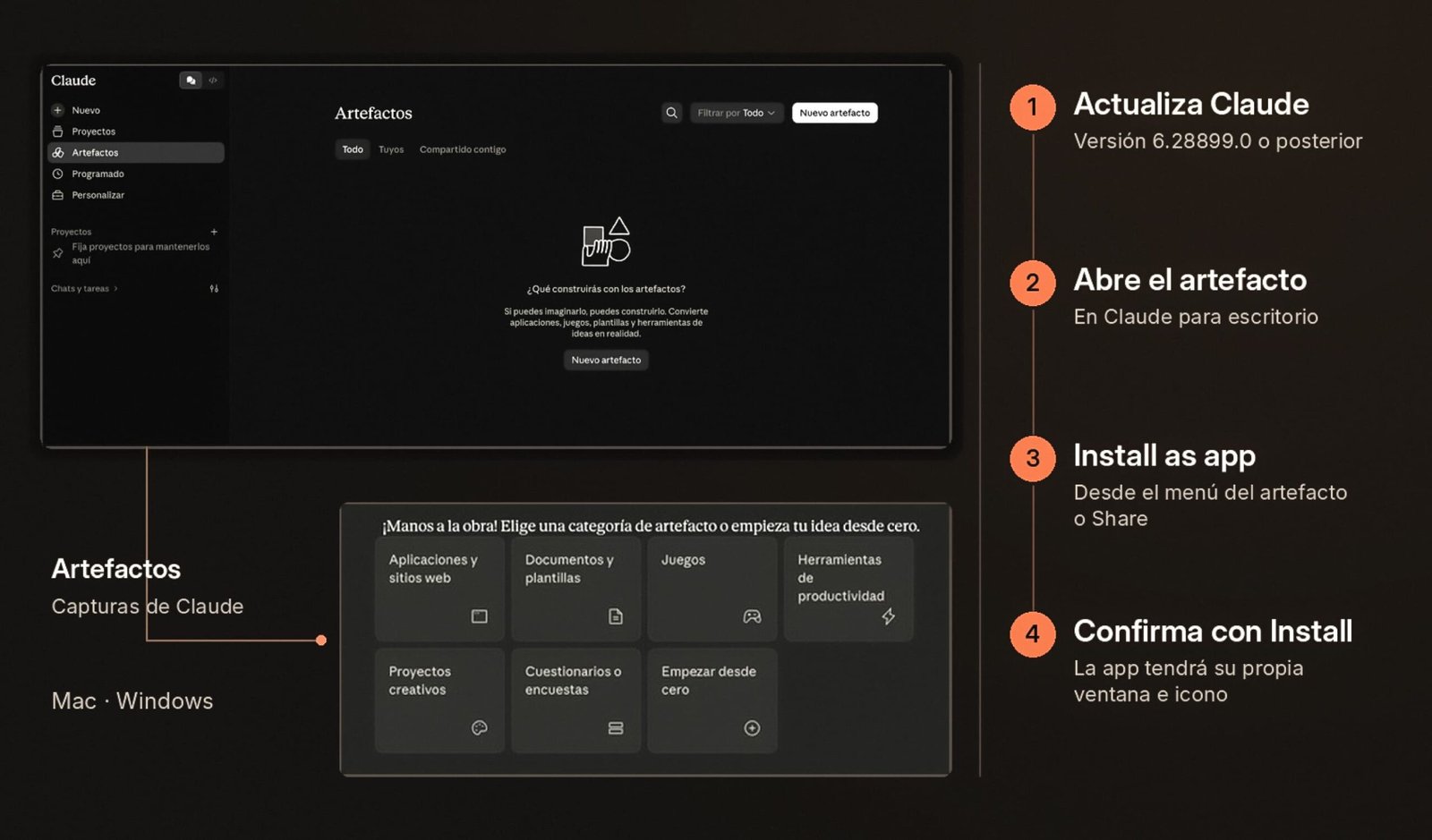
La función se está liberando en beta en los planes Free, Pro, Max, Ultra, Team y Enterprise. Para usarla necesitas la app Claude para Mac o Claude para Windows, en la versión 6.28899.0 o posterior.
Hay matices según el tipo de cuenta:
- En los planes individuales, la función llega como parte de esa beta, siempre que tengas la app de escritorio actualizada.
- En los planes Team, viene activada por defecto, pero el permiso de acceso completo al computador permanece apagado hasta que un administrador lo encienda.
- En Enterprise, la función está apagada hasta que un propietario la active en la configuración de la organización, en la sección de Artifacts.
- No está disponible para organizaciones con configuración lista para HIPAA ni para implementaciones híbridas. En cuentas educativas, el acceso completo puede no estar permitido y, en algunos casos, la instalación de apps puede estar desactivada.
Si no ves la opción “Install as app”, actualiza Claude. En macOS entra a Claude > Buscar actualizaciones. En Windows, abre el menú (☰), entra a Ayuda y busca actualizaciones. En cuentas Team o Enterprise, también conviene preguntarle al administrador o al propietario si la función está encendida.
Cómo instalarlo
El camino más simple, según Anthropic, es este: descríbele a Claude la app que quieres, pruébala como artifact y, cuando te convenza, instálala.
- Abre el artifact en la ventana principal de Claude para escritorio.
- Entra al menú del título del artifact o haz clic derecho sobre él.
- Elige Install as app.
- Confirma con Install.
La misma opción también aparece en el menú Share (Compartir). Además, puedes pedirle a Claude que el artifact traiga su propio botón de instalación. En todos los casos, Claude te pide confirmar antes de instalar.
Cómo abrir la app después
- En Mac: la encuentras en la carpeta Claude Apps, dentro de la carpeta Aplicaciones de tu usuario. Para dejarla en el Dock, haz clic derecho en el icono y elige Opciones > Mantener en el Dock. También aparece en Spotlight y en el lanzador de apps.
- En Windows: ábrela desde el menú Inicio (carpeta Claude Apps) o desde el acceso directo del escritorio.
- Desde Claude: en el artifact verás la opción “Open installed app”. También puedes ir a Archivo > Apps, elegir la app y abrirla. En Windows, el menú Archivo está bajo el botón ☰.
Si la app tiene un icono en la barra de menú o en la bandeja del sistema, sigue en marcha aunque cierres su ventana. Para salir del todo, en Mac ciérrala desde el Dock o pulsa Cmd+Q cuando esté activa. En Windows, elige “Exit” en el menú del icono de la bandeja.
Qué permisos pide y cómo controlarlos

Esta es la parte más importante si vas a dejar una app instalada en tu computadora. Claude no le da permiso por su cuenta: la app tiene que pedirlo, y tú respondes “Allow” (Permitir) o “Don’t allow” (No permitir).
Anthropic resume el control en tres niveles:
- Predeterminado: la app solo puede hacer lo que haría en un navegador.
- Permisos de app: puede pedir funciones que Claude controla de cerca, como enviar notificaciones, escuchar atajos de teclado globales, crear ventanas que se queden por encima de las demás o agregar un elemento a la barra de menú (Mac) o a la bandeja del sistema (Windows).
- Acceso completo al computador: puede pedir ejecutar programas y leer, cambiar o borrar tus archivos sin preguntarte cada vez. Este nivel también cubre los permisos anteriores, salvo que tú o tu organización los hayan apagado.
El centro de ayuda de Claude agrega un matiz útil: un “Allow” vale para la versión actual de la app. Después de cualquier actualización, incluso si fuiste tú quien editó el artifact, Claude vuelve a preguntar. Un “Don’t allow”, en cambio, se mantiene hasta que tú lo cambies.
Hay dos advertencias que conviene tomar en serio:
- Si una parte de la app carga código de otro sitio web, esa parte puede cambiar sin que Claude te lo vuelva a pedir.
- Anthropic no revisa las apps antes de que las instales. El acceso completo solo se puede dar a apps que creaste tú o, en planes Team y Enterprise, a apps creadas por personas de tu organización. Si la app viene de fuera, o Claude no puede confirmar quién la hizo, el pedido de permiso muestra una advertencia. En planes Free, Pro, Max y Ultra, “fuera de tu organización” significa cualquier usuario que no seas tú.
En otras palabras: dale acceso completo solo a apps en las que confíes de verdad.
Cómo cambiar o quitar un permiso
- En Mac, con la app abierta, haz clic en su nombre en la barra de menú y elige “Permissions”.
- En Windows, haz clic derecho en la barra de título (o pulsa Alt+Espacio) y elige “Permissions”.
- También puedes hacerlo desde Claude: con la app abierta, ve a Archivo > Apps, elígela y entra a “Permissions”.
Si apagas el acceso completo, la app puede recargarse o cerrarse, así que guarda tu trabajo antes. Ese cambio detiene los programas que la app haya iniciado, excepto los que se hayan separado de ella, y no deshace los cambios que ya haya hecho en tus archivos.
Cómo desinstalarla
- En Claude para escritorio, ve a Archivo > Apps.
- Elige la app.
- Selecciona “Uninstall”.
En Mac, la app pasa a la Papelera. En Windows, se quitan sus accesos directos. Si la habías dejado en el Dock, en la barra de tareas o en el menú Inicio, retírala también de ahí.
Desinstalar borra los permisos que habías concedido, pero no elimina el artifact. Si el artifact se borra, se da de baja o deja de estar compartido contigo, Claude suele ofrecerte desinstalar la app cuando intentas abrirla.
Límites de la beta: lo que todavía no puedes hacer
Install as app recién empieza y, al momento del lanzamiento, tiene estas limitaciones:
- No está disponible en Linux, ni en la versión web, ni en el celular.
- No se pueden instalar artifacts hechos a partir de plantillas como Docs, Slides o Sheets, ni artifacts antiguos (legacy), ni los artifacts en vivo de Claude Cowork.
- Tienes que estar en línea y con la sesión iniciada para abrir la app.
- Crear la app y cualquier consulta que le haga a Claude consume los límites de tu plan.
- En organizaciones con retención cero de datos (ZDR) para Claude Code, un propietario puede llegar a activar Artifacts e Install as app, pero esas apps no quedan cubiertas por esa política de retención cero.
Como está en beta, es razonable esperar cambios. Si una opción no te aparece, lo primero es actualizar la app de escritorio y, en cuentas de equipo, confirmar que la función esté habilitada.
Ideas para usarlo en tu negocio o en tu día a día
La utilidad real no está en instalar por instalar, sino en sacar del chat las mini herramientas que ya usas todas las semanas. Algunos encargos con los que puedes empezar:
- “Hazme una página para preparar mis reuniones de mañana, que tome datos de mi calendario y de mi correo.”
- “Arma un tablero con los pedidos que tengo que enviar hoy y recuérdame lo que sigue pendiente.”
- “Crea un temporizador Pomodoro que viva en mi barra de menú.”
- “Haz una app pequeña que me recuerde estirarme cada hora.”
- “Crea una app de Windows que renombre las fotos de una carpeta por fecha.”
El truco es probar el artifact primero, revisar qué hace y recién entonces instalarlo. Si la app necesita mirar archivos, enviar notificaciones o quedarse fija en pantalla, concede solo el permiso que haga falta, no el acceso completo “por si acaso”.
¿Te conviene usarlo ya?
Sí, si ya trabajas con Claude en el escritorio y tienes artifacts que abres una y otra vez. Pasarlos a app te ahorra fricción: los encuentras en el Dock o en el menú Inicio, pueden avisarte y se actualizan cuando mejoras el artifact original, sin empaquetar nada ni manejar claves de API.
Conviene ir con más calma si tu trabajo depende de Linux, de la versión web o del celular, si lo que usas son documentos, presentaciones u hojas de Claude, o si tu organización todavía no activa la función. Y, en todos los casos, trata el acceso completo como un permiso sensible: la app puede leer, cambiar o borrar archivos, y Anthropic no revisa lo que instalas.
Si te gusta construir herramientas con IA, Install as app acorta el camino entre una idea en el chat y una app que de verdad forma parte de tu escritorio. Empieza por una herramienta simple, instálala, prueba los permisos y, cuando te funcione, úsala como cualquier otra app de tu día a día.